
So finden Sie das Modul oder die Aktion, die Sie benötigen, ohne durch ein langes Seitenmenü scrollen zu müssen.
Geeignet für: Anweisungen für den Eigentümer oder Manager. Bevor Sie Änderungen vornehmen, stellen Sie sicher, dass die richtige Einrichtung ausgewählt ist.
Bevor Sie beginnen
- Melden Sie sich bei dem gewünschten persönlichen Konto an und überprüfen Sie den Namen der Einrichtung oben auf der Seite.
- Bereiten Sie die Daten vor, die Sie eingeben möchten. Für Einstellungen mit Zahlung und Integrationen benötigen Sie zusätzlich die Angaben des Anbieters.
- Sollte der von Ihnen benötigte Artikel nicht dabei sein, prüfen Sie den Tarif und die Rechte Ihrer Rolle.
So richten Sie es ein
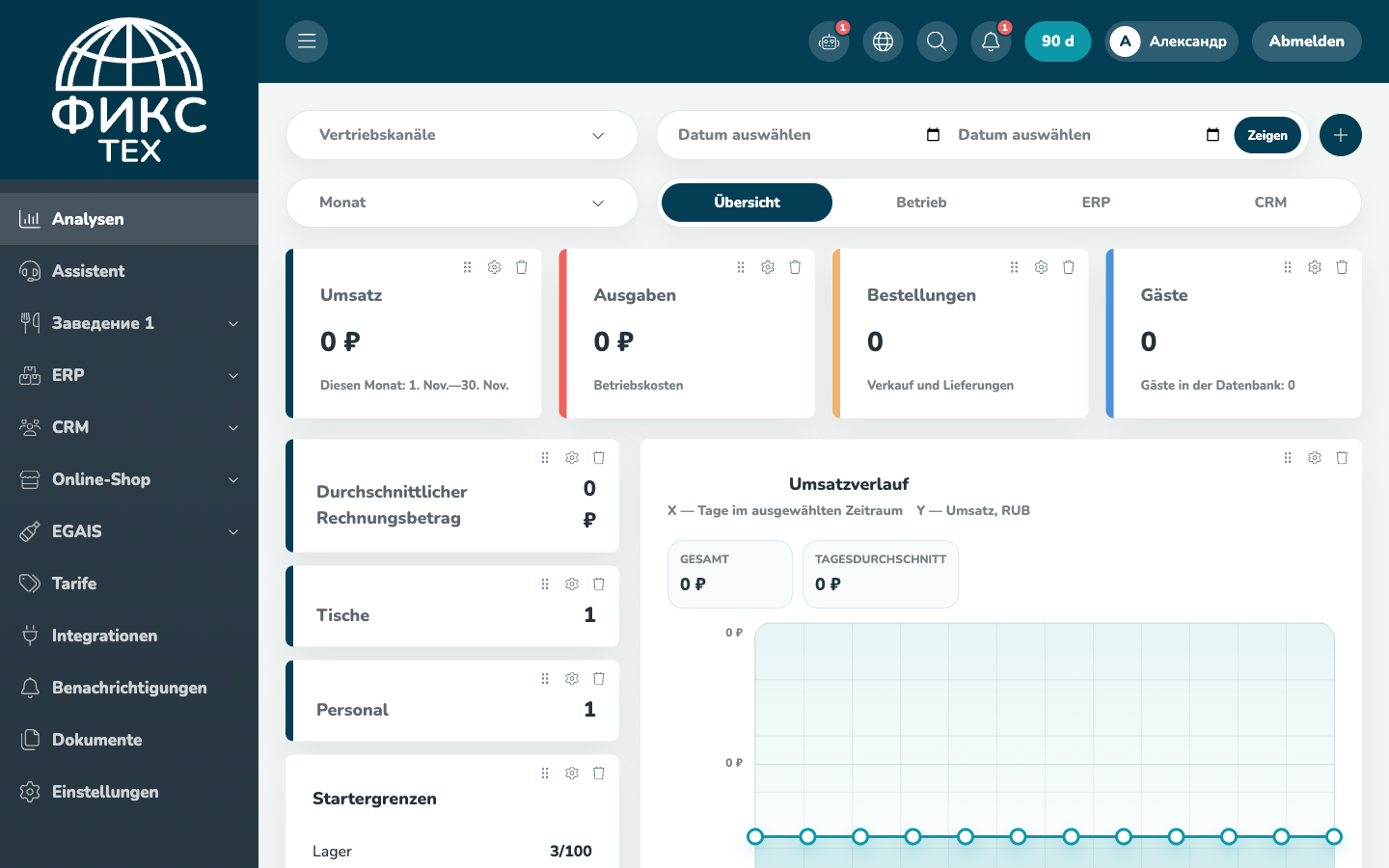
- Klicken Sie auf die Lupe. Suche in der oberen Leiste öffnen
- Geben Sie eine Aufgabe ein. zum Beispiel „bleibt“, „Mitarbeiter“ oder „Lieferung“
- Ergebnis auswählen. siehe Modulsignatur neben dem Namen
- Suche schließen. Drücken Sie nach dem Übergang die Escape- oder Schließen-Taste
So überprüfen Sie das Ergebnis
Die Suche führt zur erwarteten Seite und wechselt nicht die aktive Einrichtung.
Wenn es nicht funktioniert
- Aktualisieren Sie die Seite und wählen Sie die Einrichtung erneut aus: Einige der Daten werden nur im Kontext angezeigt.
- Überprüfen Sie die erforderlichen Felder, das Telefonformat, Datumsangaben und numerische Werte. Rechts unter der Kopfzeile erscheint ein Speicherfehler.
- Erstellen Sie nicht unmittelbar nach einer langsamen Antwort ein Double. Öffnen Sie zunächst die Liste und stellen Sie sicher, dass der Eintrag nicht erscheint.